

网站运营Codex Skill 操作指南:一键完成文章自动发布
发布时间:2026-08-26 18:18:04 分类:营销学堂
如果你平时会在 Codex 里提问、上传文件,那就已经具备完成这套操作的基础。
你只需要跟着教程,一步一步告诉 Codex 要做什么。第一次设置好以后,下一次发文章会简单很多:把文章交给 Codex,告诉它发到哪个网站、哪个分类,确认无误后再同意发布。
整套操作大约分为三段:先从自己的枢纽云管理后台拿到资料;再让 Codex 学会排版和发布;最后用一篇准备公开的文章完成实际发布。
文中出现的域名、分类编号和密钥都要换成你自己的。首次实操建议选择一篇已经确认可以公开、即使随后调整也不会影响业务的文章,并为本次发布单独创建一组接口密钥。
01 先从枢纽云后台准备四样东西
打开枢纽云后台后,你需要准备:
- “添加内容”接口的 Markdown 文档;
- 网站的请求域名;
- 文章要进入的分类编号,也就是
cid; - 一组用于本次发布的 AccessKey Secret。
听起来有点陌生,其实都能在后台找到。
为本次发布创建一组密钥
在后台依次进入:我的 → 接口 → 密钥管理 → API密钥,点击“创建”。
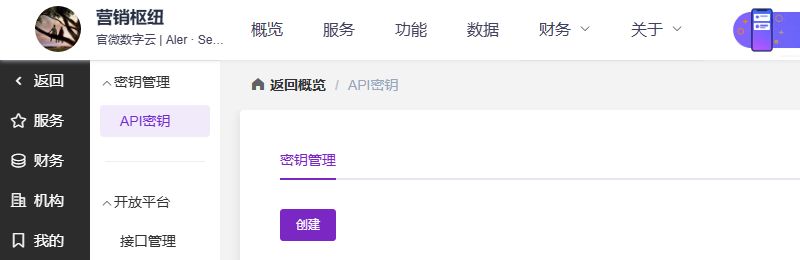
创建后通常会看到 AccessKey ID 和 AccessKey Secret。发布文章时真正要用的是 AccessKey Secret,不是 AccessKey ID。
建议为本次发布单独创建一组密钥。文章发布并完成核对后,可以根据企业的密钥管理要求继续保留、更换或删除。
找到“添加内容”接口
接着进入:我的 → 接口 → 开放平台 → 接口管理。
找到“添加内容”这一行,确认它已经开启,然后点击“查看接口文档”。
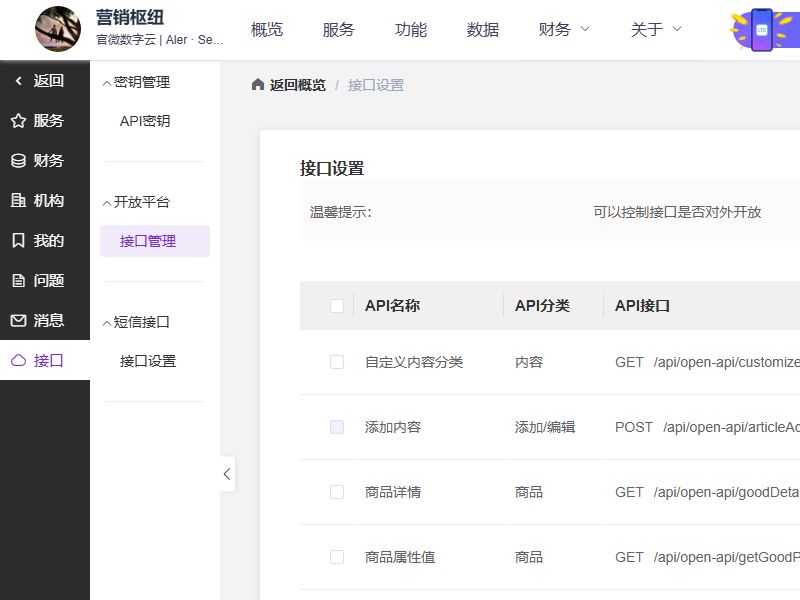
打开文档后,找到“复制 Markdown 格式内容”。复制出来的这份文字,就是接下来要交给 Codex 的操作说明。
你不需要看懂文档里的每个参数,也不要自己修改接口地址。让 Codex 根据原文处理就可以。
记下网站域名和文章分类编号
接口管理页面会显示网站的请求域名,把它复制下来。
然后进入文章分类管理,找到本次文章要进入的分类,记下它的数字编号。这个编号就是 cid。
这里最容易犯的错误,是只记住“新闻”“公司动态”这样的分类名称。Codex 真正需要的是分类旁边的数字编号。
内容添加页面还可以帮助你确认目标分类和文章类型:
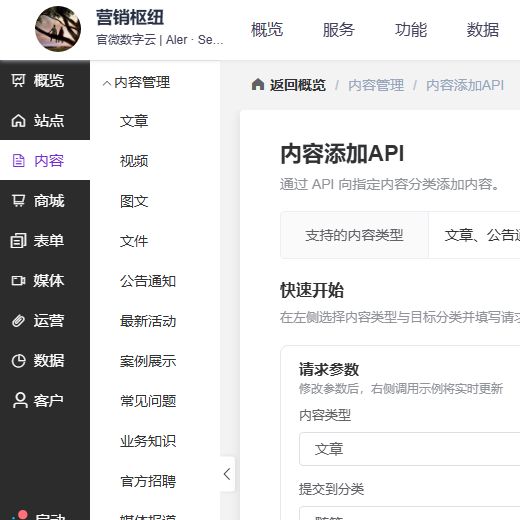
准备好这四样东西后,就可以离开后台,打开 Codex 了。
02 在 Codex 里新建一个项目
打开 Codex,点击“新建项目”或“打开文件夹”。
文件夹可以直接命名为“枢纽云文章自动发布”。
进入项目后,新建一次对话,把刚才复制的接口 Markdown 文档保存成文件并放进项目,或者直接作为附件交给 Codex。
然后对 Codex 说:
我已经把枢纽云“添加内容”接口 Markdown 文档放进项目。请先阅读并告诉我还需要准备哪些信息。
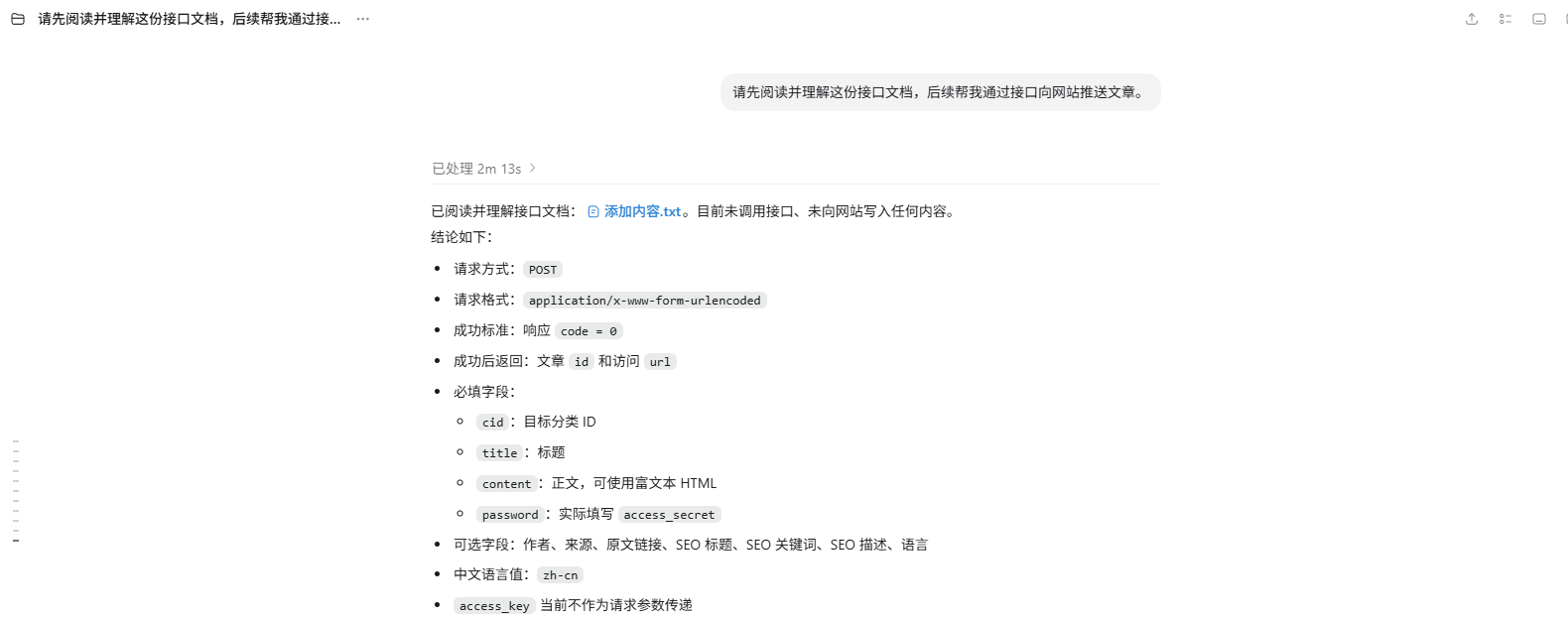
这一步的目的只是让 Codex 理解接口文档。正常情况下,它会概括自己看到了哪些信息,并告诉你还缺少网站域名、分类编号或密钥。

图中 Codex 会先说明还需要哪些资料,并明确当前没有发送请求。看到这样的回复,就可以继续创建发布 Skill。
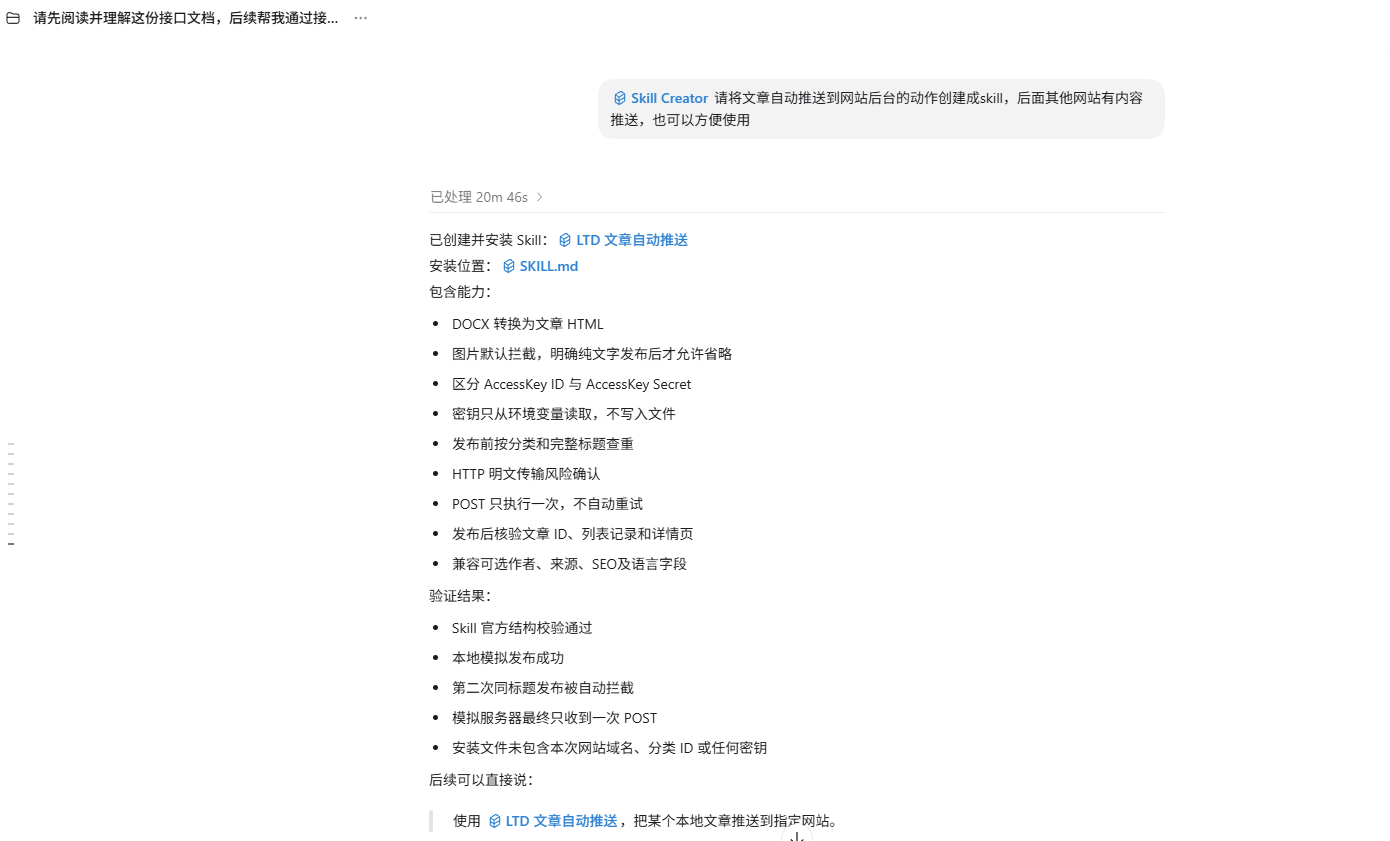
03 让 Codex 创建“LTD文章自动推送”Skill
这里会出现一个词:Skill。
你可以把 Skill 理解成一份给 Codex 的固定操作说明。第一次把规则设置好,以后就不用每次从头解释“怎么检查、怎么发布、发布后看哪里”。
对 Codex 说:
使用Skill creator 将文章自动推送到网站后台的动作创建成skill,后面其他网站有内容推送,也可以方便使用
04 再让 Codex 学会官网文章排版
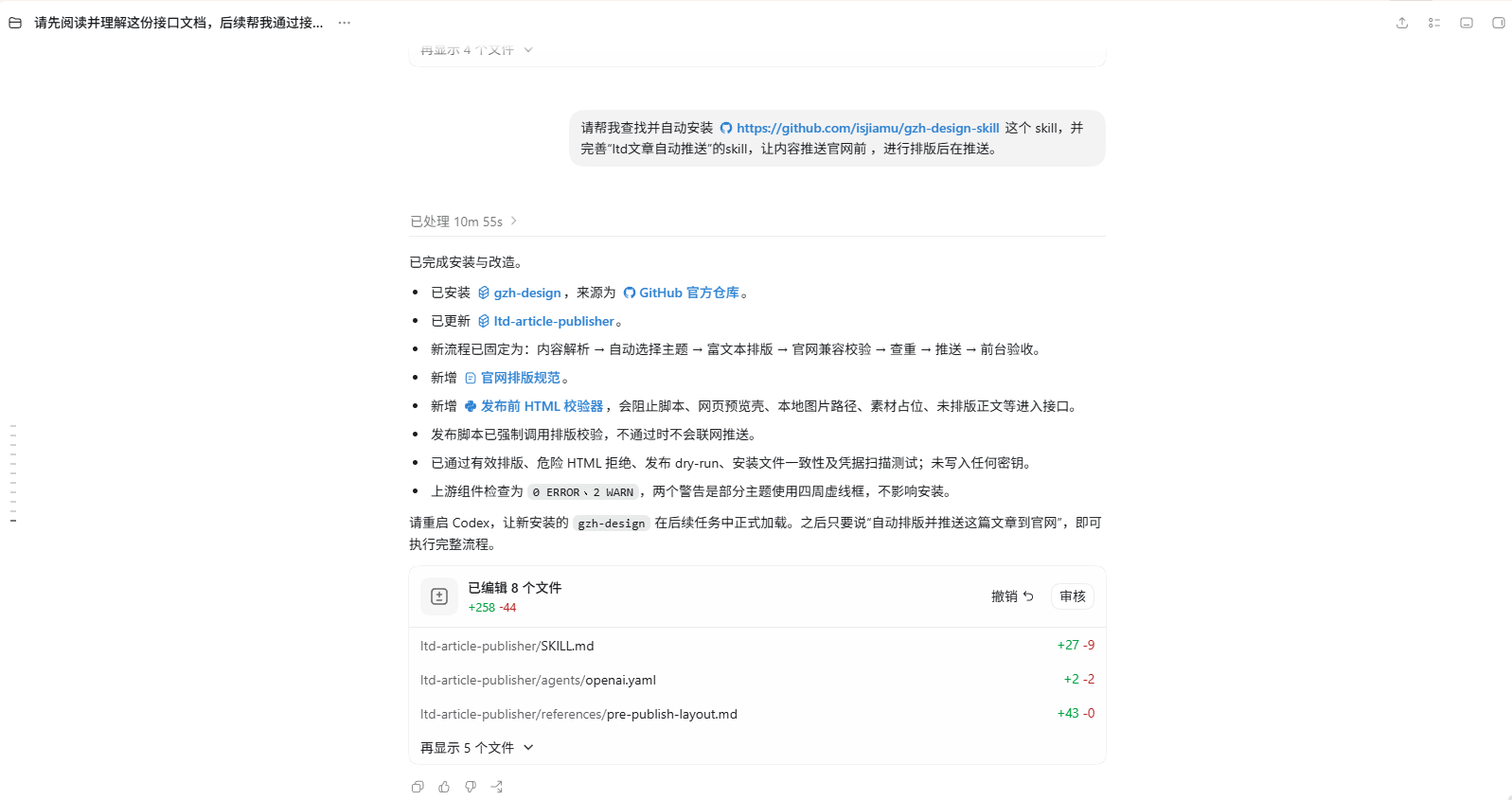
文章能够被发进后台,不等于打开以后就好看。还要让 Codex 学会处理标题层级、段落间距、图片宽度和手机阅读效果。
对 Codex 说:
请帮我查找并自动安装 https://github.com/isjiamu/gzh-design-skill 这个 skill,并完善“ltd文章自动推送”的skill,让内容推送官网前 ,进行排版后在推送。
也可以自己尝试创建“官网排版skill”对 Codex 说:
请把LTD文章自动推送skill里的排版技能删除,创建并安装一个“官网文章排版”Skill。要把普通文字整理成适合枢纽云富文本编辑器的文章排版,保证正文左右对齐、手机上不溢出、图片宽度正常、段落之间没有奇怪的大空白。
排版请准备至少8套不同配色,可以根据文章主题自动选择。然后把这个排版能力接到“LTD文章自动推送”Skill 里。以后每次发布文章,都先排版、让我预览,再做发布前确认。
完成后请明确告诉我这两项能力已经接在一起,不需要展示内部代码。
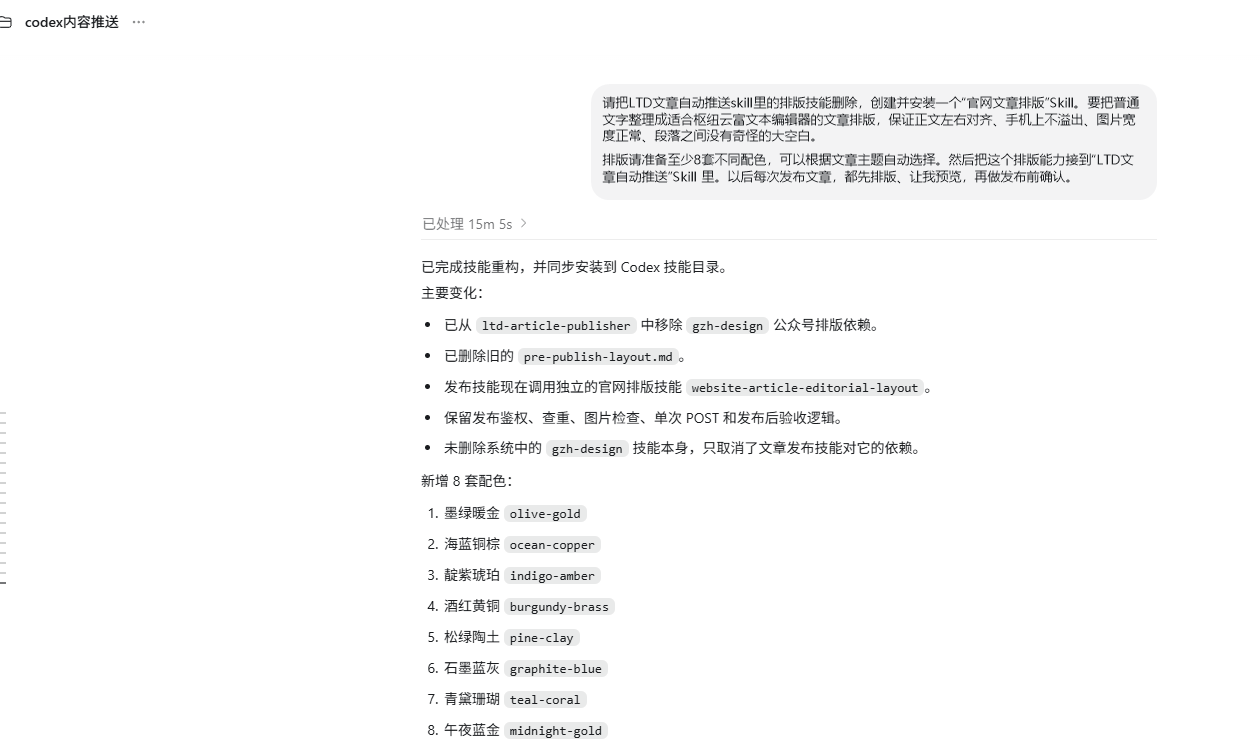
Codex 明确回答“是”,就说明两项能力已经接在一起了。
到这里,前期设置基本结束。以后换文章时,不需要重复创建 Skill。
05 让 Codex 撰写本次要发布的文章
首次实操建议选一个你熟悉、已经确定可以公开的主题。下面以“我用Codex把一篇本地word文章自动推送到枢纽云网站后台”为例。
例如,你想让写一篇实操文章,可以这样说:
我是基于“怎么把 Codex、WorkBuddy 或 SEO/GEO 工具生成的文章自动推送到网站后台?”这篇枢纽云系统操作文档,作为枢纽云的用户,尝试了一下,发现成功了。请将我此次的实操历程,整理成一篇文章。
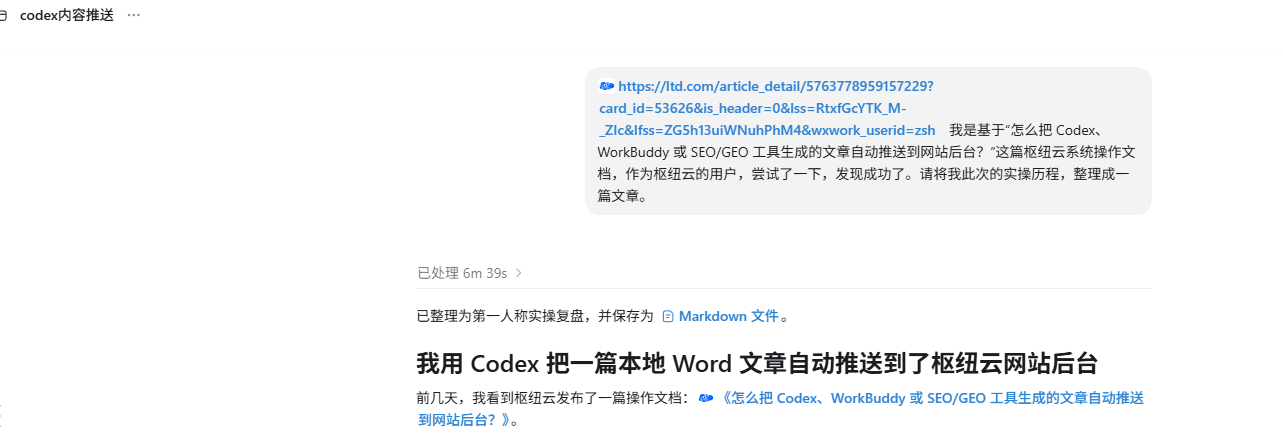
Codex 给出初稿后,不用急着接受。你可以像跟编辑沟通一样继续修改。
可以把修改意见一次说清楚:
优化文章逻辑,一条更清楚的主线,从看到能力 → 亲自实操 → 得到什么结果 → 适合谁 → 对企业经营有什么价值。同时用 human-writing 保持普通用户能看懂的,顺着读下去的故事:为什么想试、我提供了什么、过程中发生了什么、最后得到什么 。修改后给我看最终排版,不要发布。
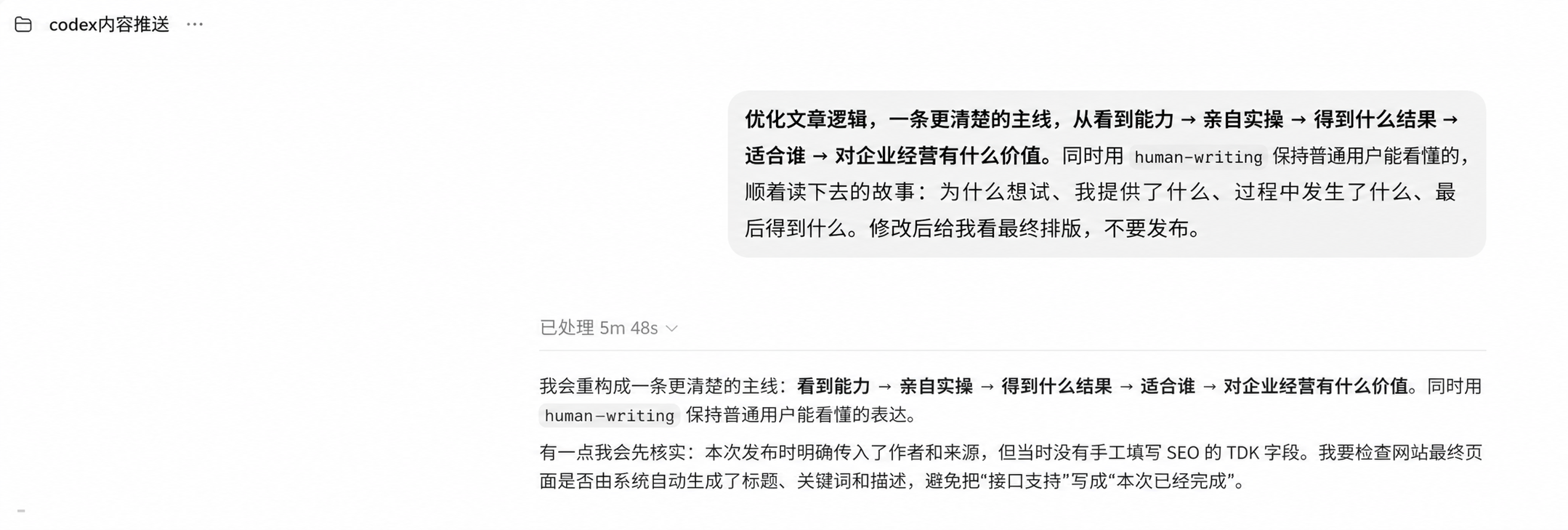
把文章修改到你愿意公开给客户看,再进入下一步。
06 让 Codex 进行发布
文章修改完成后,可以让 Codex 核对即将提交的内容,提供预览排版,等你审核确认后,接到“明确发布”命令后,再执发布。
把自己后台信息替换进去,然后对 Codex 说:
请使用“LTD文章自动推送”Skill,将本地、附件或对话框内撰写的文章发布到网站上
网站请求域名:填写我的网站域名
文章分类编号:填写数字 cid
AccessKey Secret:填写
作者:Aler
来源:CODEX
语言:中文
图片处理:没有图片,或者文章配图已经上传至自己的枢纽云后台素材库,那么提供配图的链接给CODEX即可,CODEX会自行排版至文中
请检查文章排版、分类、作者、来源、搜索标题、关键词、简介和重复文章。提供预览排版,等我审核确认后,接到“明确发布”命令后,再执发布。
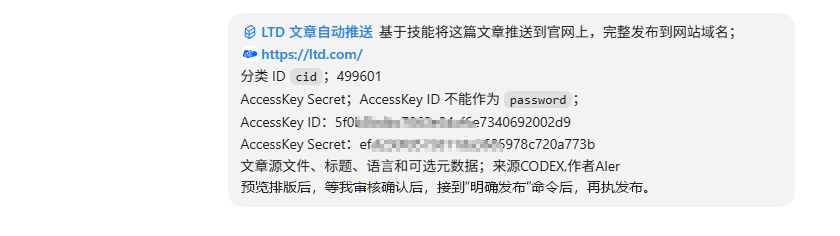
不要把“帮我看看”和“直接发布”混在一句话里。正式发布应该单独确认。
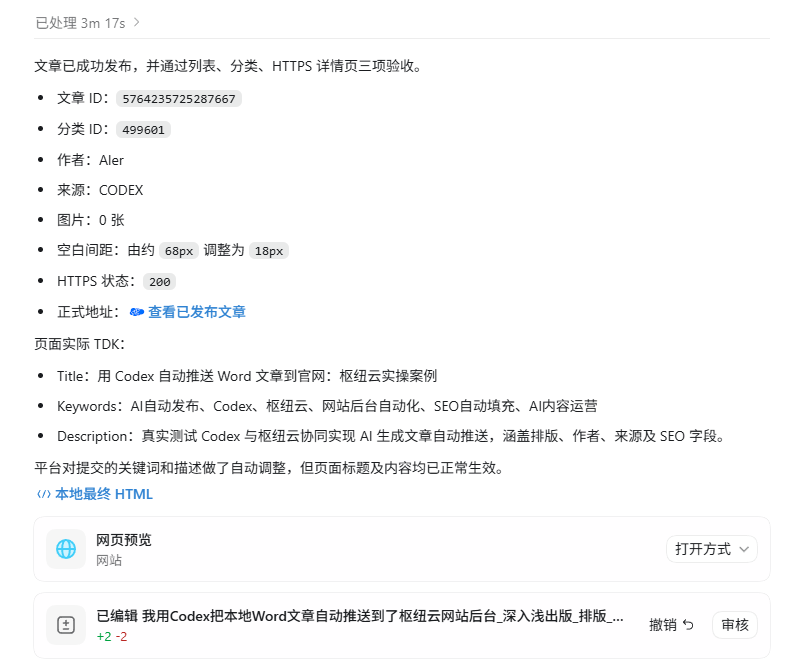
Codex 可能会追问一些信息。它追问并不是出错,反而说明它没有擅自猜测。
如果 Codex 还在询问缺失信息,就继续补充,不要催它跳过检查。确认无误后,Codex会执行发布,发布成功后,Codex 返回文章编号ID和链接。
常见问题可以这样回答:
| Codex 询问 | 你怎么回答 |
|---|---|
| “分类编号是多少?” | 回后台复制分类旁边的数字,不要回答分类名称 |
| “图片怎么处理?” | 没有图片就明确说没有;有图片就先上传到网站 |
| “作者和来源是什么?” | 按实际情况填写,不确定就先暂停 |
| “是否允许真实发布?” | 发布前确认阶段回答“暂不提交,等我确认” |
| “发现同名文章怎么办?” | 先打开已有文章核对,不要再发一篇 |
首次发布,可以先回到枢纽云后台的文章列表,搜索刚才的标题,检查:
- 文章是否只出现一次;
- 分类是否正确;
- 作者和来源是否正确;
- 发布时间是不是刚刚。
然后打开 Codex 返回的文章链接,继续看:
- 标题和正文是否完整;
- 段落左右是否对齐;
- 开头有没有异常大空白;
- 图片是否显示,宽度是否正常;
- 手机打开后是否容易阅读。
07 以后发布会简单很多
首次操作时间较长,是因为需要让 Codex 建立发布和排版能力。以后再发文章时,通常只需要做三件事:
- 把文章主题或源文件交给 Codex;
- 修改并确认排版;
- 先完成发布前确认,再单独同意真实发布。
后续文章直接沿用第6 至第 7步即可,不需要重新创建两个 Skill。
这样做的好处,是文章发布得更快,但最后的决定仍然在你手里。Codex 负责整理、检查和执行,你负责确认内容是否适合公开,以及它应该进入哪个网站和分类。